Wix Studio Twoを使ってみたレビュー Wix Studio・Harmonyとの違いと料金まとめ
2026年11月、Wixから新しいエディタ「Studio Two」が発表されました!

Wix StudioのYouTubeチャンネルでも、11月11日にStudio Twoのファーストルックが紹介されており、今までとは違う編集方法やWixで作ったとは思えないインタラクティブなアニメーションのページなどを見て、わたし自身もわくわくしています。
今回は現時点で発表されている情報を基に、Wix Studioとの違いや料金、どんな人に向いているのかを、Wix制作者の目線でまとめてみました。
※2026年11月時点の情報です。順番に公開中のエディタなので、今後のアップデートで変わる可能性があります。
ちなみに今回のサムネ画像はSpline3Dで作りました!3Dシーンはこちらからご覧いただけます👇
目次
Wix Studio Twoとは?AIとReactのコードが一緒になった新しいエディタ
Studio Twoは、Wixが2026年11月に発表した、Webサイト制作のプロ向けの新しいエディタです。11月2日にWixパートナーなど一部のユーザーに先行公開され、11月10日に一般公開。数週間かけてすべてのユーザーに広がっていくようです。
個人的にWixの発表で一番驚いたのは、コード部分はVeloの代わりにReactベースになったという変更点でした。基本的にはWix Studioと変わらずノーコードで利用できますが、ReactとAIエージェントが組み込まれたエディタのため、今までよりもっと自由で高度なカスタムデザイン・機能が設計できそうです!
Wixも、Studio Twoを「ウェブサイト作成の障壁を取り除く、オープンでAIネイティブなエディター」として紹介しています。
参考:Wixブログ 2026年11月3日の記事より
これまでのVeloありきだったWixのイメージからすると、かなり思い切った変化だなと感じました。
Studio Twoのエディタを実際に触ってみた
こちらが実際のStudio Twoのエディタ画面です。UIはFigmaに似ており、従来のWix Studioよりかなりシンプルになった気がします。

ツールバーの余白をクリックし、さらに「すべてのデザインオプション」を選択すると、従来のWix Studioのようなエディタ画面になりました。個人的にはこちらの方が馴染み深いです。

Studio Twoの標準デザインパーツ
左上のプラスボタンから『要素を追加』を押すと、テキスト・画像・ギャラリーなどの様々なデザインパーツが表示されます。
これはWix Studioよりも視覚的に分かりやすく、種類も増えているので、より使いやすくなった印象です。

Studio TwoにはRiveのカスタム要素がない?
残念ながら、Wix StudioにはあったRiveのカスタム要素が、Studio Twoには搭載されていませんでした(2026年11月時点)。Lottieアニメーションはあります。

ということは、Riveの要素をサイトに追加する場合、.rivのファイルをドラッグアンドドロップするのではなく、埋め込みコードを直接入力するか、自分でカスタムコンポーネントを作成する必要がありそうです。
とはいえ、今までの経験上、Wix標準の埋め込みではRive最大の強みであるインタラクティブな設定が動かないことが多いです。
マウスホバーは問題ないのですが、クリックをトリガーにしたイベントがWix上で動かなかったことがあります。そのため、今後はReactをベースとしてRiveのデータバインドとWixのコンポーネントを接続する方法が良いかなと思います。
Studio Twoのレスポンシブ設定
Studio Twoのレスポンシブ設定は、デスクトップとモバイルの2つが標準搭載されています。Wix Studioと同じようにブレイクポイントの追加はできますが、Studio Twoにはモバイル自動最適化機能が搭載されているため、レスポンシブ設定はより効率的に設計できそうです。

エディタ標準搭載のAIエージェント「Aria 2.0」
Studio Twoには、WixのAIエージェント・Aria 2.0が組み込まれており、ページの生成からカスタムコンポーネントの作成、データの接続まで頼めるようになっています。
正直、Ariaは今までほとんど使ったことがなく、Wixでサイトをデザインする際にもAIはほぼ使っていなかったので、今回のStudio Twoエディタで改めてAriaを試してみました。
Studio TwoのAIエージェント・Ariaを実際に使ってみた
AIエージェントのAriaは、エディタ画面下部のツールバーから「AIに聞く」ボタンをクリックすると、左側サイドバーに出てきます。
(ちなみにAria(黒くて丸っこい子)は、マウスホバーで目線が動いたり、放置しているとすやすや寝るモードになるのがかわいい…。)

今回はテンプレートのページ内のセクションに、アニメーションを追加するよう適当に入力してみました。すると、アニメーション専用のAni-Mateが起動しました。
どうやらアニメーション関連をAIで搭載する場合、このAni-Mateというエージェントが担当するようです。

なお、このAni-Mateは、エディタ画面のツールバーからも起動できます。

モーションの参考例を表示するという箇所をクリックすると、いくつかテンプレートらしきアニメーションの一覧が確認できます。

各モーションは、マウスホバーするとプロンプトが表示されるので、欲しいモーションがあれば該当のプロンプトをコピーして自分のエディタに入力するという仕様のようです。
正直従来のWix Studioとは比べ物にならないほどダイナミックな動きや、3Dカルーセルのコンポーネントなどもあり、びっくりしました。
試しに、プロンプトはコピペせず、「3Dカルーセルのメディアギャラリー」という適当なプロンプトを入力して生成してみると…。
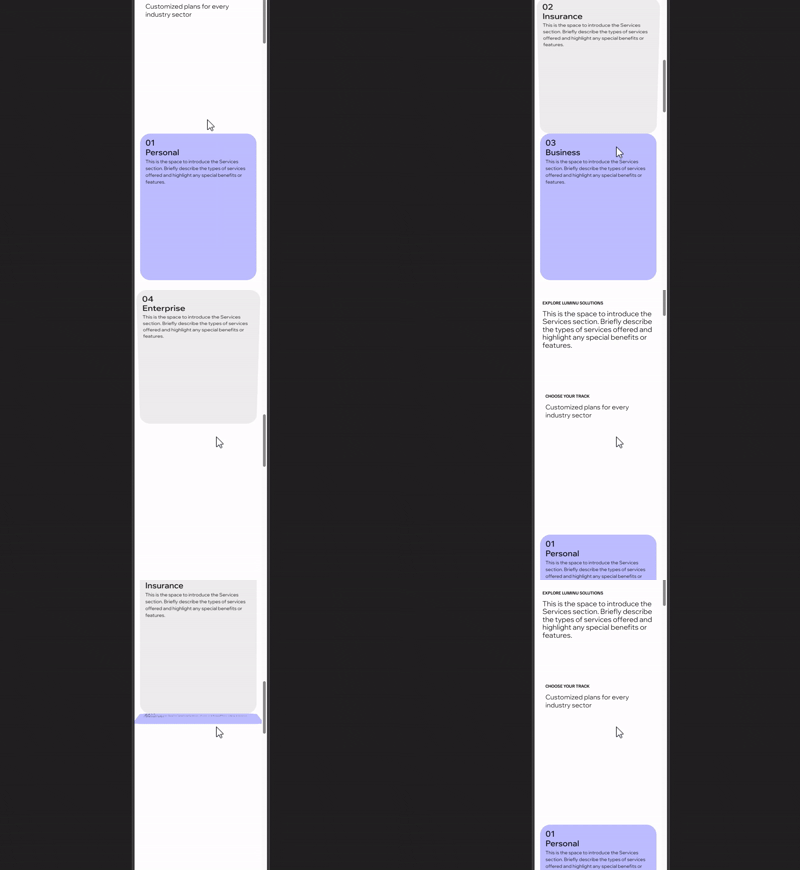
スクロールでコンテナの要素が見開きのページめくりのように表示できるアニメーションが出来上がりました。

正直入力したプロンプトとは異なった結果になりましたが、このアニメーション自体は面白くて使えそうです。カスタマイズのモーションは、もう少し具体的で細かな指示のプロンプトが必要かもしれません。
ちなみにスマホ表示にも一応対応した形で生成されています。調整は必要ですが、Wixのエディタ画面でレスポンシブの高度なモーションをプレビュー・生成できるのはすごいです!
コードはVeloではなく、ReactとTypeScriptに
Wix Studio Twoでコードを書くときは、エディタの「Code」タブを開きます。ブラウザ上で動くVisual Studio Codeの環境で、カスタムUIはReact、フロントエンドもバックエンドもTypeScriptで書く仕組みです。

これまでWix Studioでは、Wix独自のVeloを使ってコードを書いていたので、Veloに慣れている人ほど最初は戸惑うかもしれません。
私も高度な機能をWixのサイトに搭載する際、Veloデベロッパーの専門家の方と連携して作ることが多いので、このあたりがどう変わっていくのか注目しています。
なお、Studio Twoの技術面詳細については、WixのStudio Twoドキュメントを読むことをおすすめします。
参考:About Extending Websites with Studio Two
ClaudeやCursorともMCPで連携できる
Wix MCPを使うと、ClaudeやCodex、Cursorなど外部のAIツールをつないで、Studio Twoのサイトを編集できるようになりました。サイトをコードとして書き出して(ベータ版)、外部のツールで作業してから、またStudio Twoに戻すこともできるようです。
参考:Wix MCPサーバー(Wix Studio公式ページ)👇
試しに私もWix MCPを追加し、Claudeに接続してみました。Wix MCPの設定は結構シンプルで、割とすぐにできました。
Claude側で先ほどと同じプロンプト(3Dカルーセルのメディアギャラリー)を入力し、生成された結果はこちらです。

今回はイメージに近いものが生成できました。多少動きがカクつく瞬間はありますが、ドラッグでも下の矢印ボタンでも左右に動かせます。ちなみにスマホ版でも問題なく表示されていました。
Studio Twoで高度なアニメーションのコンポーネントを作るなら、エディタに標準搭載されているAni-Mateを使うか、Wix MCPで普段使っている自分のAIツールを連携させて設計できそうですね。
余談:Webサイトにおけるアニメーションとインタラクションについて
LITTLE FUJIでは、WixとRive、もしくはSplineを組み合わせたインタラクティブな動きや、マイクロアニメーションを組み込んだ「触って楽しい」Webデザインの設計を得意としており、わたし自身もモーショングラフィックスが好きではありますが、サイト内になんでもかんでもアニメーションを詰め込むのはよくありません。
アニメーションによっては画面酔いするような動きのページだったり、全セクションにぐりぐり動くアニメーションが実装されていると、ページをスクロール中にユーザーが疲れを感じたり、肝心の内容ではなく装飾的な「動き」に注意が分散してしまう場合があります。
そのため、Webサイト全体を通して肝心の情報が伝わるかどうか、サイトを訪問したユーザーがストレスなく、でも興味を持って閲覧できる良いユーザー体験を提供できるデザインを考えることが、ますます重要になってきていると感じました。
高度なアニメーションがAIエージェントを活用して実装できるようになったいま、デザイナーというプロの人の目と経験、知識をもって、何を使うべきか・使わないべきかを適切に判断し、お客様に提案することが、わたしというデザイナーが提供できる一つの価値なのかなと思います。

Wixエディタ・Harmony・Wix Studio・Studio Two、何が違うの?
振り返ってみると、現在のWixには、合計4つものエディタがあります。お客様から「Wixってどれを使えばいいの?」と聞かれることもあるので、改めて整理してみました。
Wixエディタ | Wix Studio | Wix Harmony | Studio Two | |
主な対象 | 個人・ノンデザイナー | 制作会社・ デザイナー | 個人・ノンデザイナー | 制作会社・ デザイナー |
リリース日 | 従来から | 2023年 | 2026年1月 | 2026年11月 |
プラン・価格帯 | Wixのプラン | Wix Studioのプラン | Wixのプラン | Wix Studioのプラン |
コンポーネントモデル | Velo | Velo | なし(カスタムコードの埋め込みのみ対応) | React |
LITTLE FUJIでは主にWix Studioを使ったWebサイト制作が中心ですが、従来のWixエディタにも対応しています。今後、Studio Twoでの制作にも対応予定です。
Wix Harmonyについて
Wix Harmonyは、2026年1月に登場した、AIネイティブプラットフォームです。WixのAIエージェント・Ariaとドラッグ&ドロップを行き来しながら、コードなしでサイトを作れます。
2026年11月にWixから発表されたプレスリリースでは、Wix HarmonyとWix Studio Twoは同じ基盤上に構築されたと言及されています。
参考:Wix Introduces Studio Two, a Truly Open, AI-Native Visual Editor for Professional Web Creation
Wix Harmonyの費用
なお、Wix Harmonyは「Wix」と同じプランが適用されます。ここが分かりづらいところなのですが、「Wix Studio」と「Wix」という異なるプラン・費用が存在するということです。
Wix Harmonyは、下記のWixエディタと同じWixのプランということを覚えておきましょう。
無料
ライトプラン(月額17ドル)
コアプラン(月額29ドル)
ビジネスプラン(月額39ドル)
ビジネスエリート(月額159ドル)
※米ドル・年払いの場合
LITTLE FUJI Design StudioはWix Harmonyに対応している?
ちなみにLITTLE FUJIでは、現在Wix Harmonyでのサイト制作はお受けしていません。
Harmonyはかなり簡略化されたエディタで、ほぼAIを前提にサイトを作っていく仕組みです。そのため、デザイナーが自分の手でデザインを細かく作り込むのが難しく、自分のやり方には合わないと感じました。
どちらかというと、「AIと対話しながらサイトを作りたい」「サイト編集は自分ではほとんどせずに、AIに全部任せたい」「とりあえずそれっぽいサイトを早く用意したい」という方向けのエディタという印象です。
なお、お客様がHarmonyで作ったサイトを「こんなイメージにしたい」という参考として見せていただくのは大歓迎です!
ちなみに「Wix HarmonyのサイトからStudio Two版を作る」機能は、現在「近日公開」となっています。今後はお客様がHarmonyで作ったサイトをたたき台に、デザイナーがStudio Twoでより洗練されたサイトに仕上げる…という制作の流れもできるようになるかもしれません。
参考:Wix Studio Two: Creating a Studio Two Version of a Wix Harmony Site Coming Soon / Wix Helpページより
Studio Twoの料金はいくら?
では次に、Studio Twoの料金体系をみていきましょう。
Studio Twoは、今のWix Studioと同じプランで使えます。前述のWixのプランとは異なりますので、ご注意ください。
さらにAriaは、今のところ追加料金なし・回数制限なしで使えるとのこと。AI機能は別料金になるサービスも多いので、これはちょっと意外でしたが、他のAIエージェントのように将来的にはクレジット制もしくは従量課金制になるのでは、と予想しています。
※プランの料金は国によって異なります。
今あるWix Studioのサイトはどうなるの?
制作者としても、サイトを運用している方としても、一番気になるのはここですよね。
Wix Studio Communityによると、今のところStudio Twoで作れるのは新しいサイトだけで、Wix StudioやWixエディタの既存のサイトを移すことはできません。
移行の機能は今後予定されていて、事前にお知らせがあるそうです。
Wix Studioのエディタがなくなるわけではないので、今あるサイトはこれまで通り更新・管理して大丈夫とのこと。これにはひとまず安心しました。
Studio Twoはどんな人に向いている?
ここまで公式の情報や実際に触ってみた感想をふまえると、4つのエディタはこんなふうに使い分けるのがよさそうです。
Wixエディタ:すでにWixエディタでサイトを運用している方
Wix Harmony:AIと対話しながら、とにかく早く自分でサイトを用意したい方
Wix Studio:Veloやデータセットを使ったサイトを運用・制作している方
Studio Two:AIやReactを取り入れて、凝ったモーションやインタラクティブな動きのサイトを新しく作りたい方
ただし、Studio Twoはまだ最初のリリースなので、カスタムCSSやVeloなど、今のサイトで使っている機能が必要な場合は、無理に移さずWix Studioのままがおすすめです。
AI時代のWebデザインについて思うこと
AIでサイトが簡単に作れるようになってきましたが、そのビジネスやブランドに合ったデザインかどうかを考えるのはデザイナーの仕事だと思っています。
正直ほぼAIで作ったサイトは、デザイナー目線で見ると一目でわかります。同じようなフォント、レイアウト、異常に文字サイズが小さすぎたり、大きすぎたり…といった特徴があるからです。
個人的にも、自分のポリシーやブランディングに関わるため、AIをメインとしたサービスやデザインの並びに、自分のコンテンツを表示したくないという気持ちがあります。(実際に、キュレーションサイトなどでの掲載をご提案いただいた際、AI生成コンテンツが多いサイトの場合はすべてお断りしています。)
最近はnoteでも「AI生成されたサムネイル画像は表示させない機能がほしい」という記事をぽつぽつ見かけるようになり、AI生成された画像に対する嫌悪感を抱いている人は少なくありません。
AIを使うこと自体には反対していませんし、表現の幅や実現できるものを拡げられるならサポートツールとして使っていきたいとは思いますが、LITTLE FUJIでは今後もデザイナー自身が品質管理をし、お客様のブランド・事業ひとつひとつにあった個性のあるデザインを提案していきたいと思います。
とはいえStudio Twoを上手く活用すれば、Riveとのより高度な連携ができそうなので、色々試して活用法を見つけ、より良いデザインの提案に繋げていきたいです!
まとめ
Studio Twoはまだ始まったばかりのエディタなので、これからどんどん機能が増えていきそうです。Wixパートナーのレジェンドレベルのデザイナーとして、実際の制作で使ってみて、気づいたことがあればまたブログで紹介したいと思います。
LITTLE FUJI Design Studioでは、オーストラリア・シドニー在住のデザイナーによる多言語対応のWix Webデザイン制作をはじめ、Riveアニメーション制作にも対応しております。
オーストラリア現地でレストランや事業を展開されている日本人の方や、日本から海外向けのサービスを提供されている方をはじめ、日本語・英語の両方に対応したデザインをご提案可能です。ぜひお気軽にお問い合わせください。
料金プランや制作例は、Webデザインのサービスページからご覧いただけます👇


